O WhatsApp Desktop não está funcionando? 5 dicas para consertar
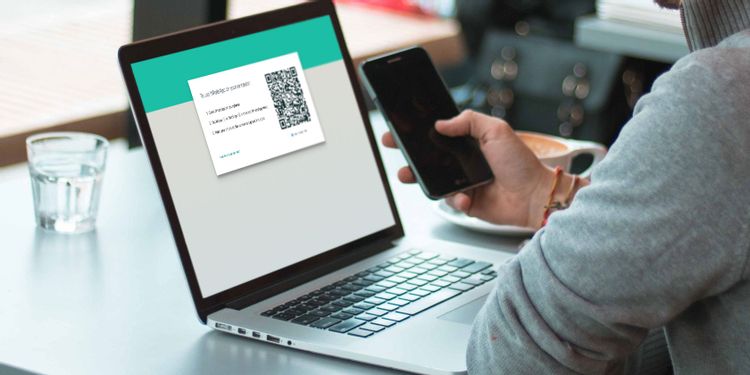
Usar o WhatsApp Desktop é uma ótima maneira de manter todas as mensagens e notificações importantes no mesmo lugar. Além disso, ajuda a sua produtividade, pois você não precisa verificar constantemente seu telefone ou se preocupar em perder alguma coisa.
O aplicativo foi lançado em 2016 e é constantemente atualizado ou aprimorado. No entanto, às vezes você pode ter problemas com o funcionamento do aplicativo.
Nesse caso, comece pelas cinco soluções abaixo. Elas estão na ordem em que vale testar: da mais rápida para a mais trabalhosa. Depois da lista, esta página também traz os requisitos do aplicativo, como fazer chamadas de voz e vídeo pelo computador e por que o WhatsApp pede biometria antes de vincular a conta.
5 dicas para consertar o WhatsApp Desktop
-
Confirme o vínculo com o celular. O aplicativo do computador funciona como um aparelho conectado à sua conta. Para vincular um aparelho novo e para iniciar chamadas, o telefone precisa estar online — se ele está sem internet, desligado ou com o WhatsApp desatualizado, o Desktop para de sincronizar. Abra o WhatsApp no celular e verifique se as mensagens estão chegando lá primeiro.
-
Refaça a leitura do QR Code. No computador, feche a janela e abra o aplicativo de novo para gerar um QR Code válido. No celular, toque em Configurações > Aparelhos conectados > Conectar um aparelho e leia o código. Se o QR Code não aparece nem depois de reabrir, o problema está na conexão do computador, não na conta.
-
Feche o aplicativo de verdade e reinicie. Fechar a janela não encerra o processo: no Windows, use o Gerenciador de Tarefas (Ctrl + Shift + Esc) e finalize o WhatsApp; no Mac, use Forçar Encerrar (Option + Command + Esc). Abra o aplicativo outra vez e, se o travamento voltar, reinicie o computador antes de tentar as próximas dicas.
-
Atualize ou reinstale o aplicativo. Versão antiga é uma das causas mais comuns de tela branca, mensagem que não envia e QR Code que não carrega. Baixe a versão atual em whatsapp.com/download e instale por cima. Se o erro continuar, desinstale e instale de novo — suas conversas ficam no celular, não no computador.
-
Verifique rede, firewall e permissões. Rede corporativa, VPN, antivírus e firewall podem bloquear o aplicativo: libere o WhatsApp na lista de exceções e teste em outra rede (o 4G do celular serve como teste). Se o problema aparece só nas chamadas, conceda ao aplicativo permissão de microfone e de câmera nas configurações do sistema. Para separar o que é falha do aplicativo do que é falha da conta ou da rede, abra o WhatsApp Web no navegador: se funcionar lá e não no aplicativo, o problema é a instalação.
O que precisa estar em ordem para o WhatsApp Desktop funcionar
Antes de culpar o aplicativo, vale conferir a lista de requisitos. Boa parte dos travamentos vem de um item simples que está faltando:
A versão mais recente do aplicativo de desktop do WhatsApp, disponível para Windows e Mac.
Um dispositivo de saída de áudio e um microfone, se você usa chamadas.
Uma câmera, no caso de videochamadas.
Conexão ativa com a internet no telefone e no computador. O telefone precisa estar online para vincular o aparelho e para estabelecer uma chamada, mas a conversa não passa pelo seu telefone.
Permissão concedida ao aplicativo para acessar o microfone e a câmera do computador.
Vale notar que a chamada pelo WhatsApp Desktop só é compatível com macOS 10.13 ou mais recente e com Windows 10 64 bits versão 1903 ou mais recente. Em sistema mais antigo que isso, o aplicativo abre mas a chamada não completa — e não há ajuste que resolva, apenas atualizar o sistema ou usar o WhatsApp Web.
Como fazer uma chamada de voz ou vídeo no WhatsApp Desktop
As chamadas de voz e vídeo, que começaram no celular, também funcionam no aplicativo de computador. A chamada abre em uma janela própria e redimensionável, que fica sempre por cima das outras, e funciona tanto na orientação retrato quanto paisagem. Todas as chamadas de voz e vídeo do WhatsApp são criptografadas de ponta a ponta.
Para iniciar uma chamada pelo computador:
Abra o aplicativo WhatsApp para desktop no seu computador.
Leia o QR Code com o celular (WhatsApp no telefone > Configurações > Aparelhos conectados).
Abra a conversa individual com a pessoa para quem você quer ligar.
Clique no ícone de chamada de voz ou no ícone de videochamada.
Clique em encerrar quando terminar.
Durante a chamada, o ícone do microfone silencia e reativa o seu áudio, e o ícone da câmera liga e desliga a imagem.
Para passar de uma chamada de voz para vídeo sem desligar:
Comece uma chamada de voz com o contato, como nas etapas acima.
Durante a chamada, passe o mouse sobre o ícone da câmera.
Clique no ícone da câmera.
A outra pessoa recebe a opção de aceitar ou recusar a troca para vídeo.
Se ela aceitar, a chamada de voz vira videochamada na mesma janela.
Quando alguém liga para você e o WhatsApp Desktop está conectado, aparecem três opções na tela do computador: aceitar, recusar ou ignorar a chamada. Ignorar deixa a chamada tocando no celular.
Por que o WhatsApp pede biometria antes de vincular a conta
Se o aplicativo do computador pede que você desbloqueie o WhatsApp do celular com digital ou reconhecimento facial antes de ler o QR Code, isso não é falha: é uma etapa de segurança. Quando a autenticação biométrica está ativa no telefone, o desbloqueio passa a ser exigido para vincular a conta a um navegador ou ao aplicativo de desktop.
O objetivo é garantir que, se outra pessoa tiver acesso físico ao seu telefone, ela não consiga vincular a sua conta ao computador dela — o que lhe daria acesso a tudo que você envia e recebe. A exigência vem ativada por padrão em iPhone com Touch ID ou Face ID e em Android com biometria configurada; quem não tem biometria no aparelho vincula a conta normalmente, sem essa etapa.
Como em qualquer outro uso de biometria no celular, isso não significa que o WhatsApp está acessando ou guardando a sua digital ou o seu rosto. O aplicativo usa a mesma interface do sistema operacional que os outros aplicativos usam — do mesmo jeito que desbloquear o aplicativo do banco com a digital não entrega a sua digital ao banco.
Se você atende cliente pelo computador
Quem usa o WhatsApp Desktop para trabalhar geralmente digita o número do cliente na mão ou pede que ele salve o contato. Dá para inverter isso: com um link do WhatsApp curto, o cliente clica e a conversa abre já com a primeira mensagem escrita. E se o problema for justamente o volume de áudio para ouvir e responder no computador, os modelos de mensagem prontos resolvem por escrito o que você repetiria em cada conversa.
Crie seu link do WhatsApp gratis
Sem cadastro, com mensagem automatica e QR Code. Menos de 30 segundos.
Criar meu link